【期間限定 7/31迄!】ハピタス始めるなら今がお得
 【ポイントWで貯まる】ハピタス経由するだけでお得
この記事は、“稼げる”副業アフィリエイトブログを始める全手順シリーズ、最後の記事となります。

いよいよサーバー・ドメインの設定を行い、WordPressブログを開設していきます。
また、途中でID・パスワードを控えておく必要もあるので、この作業は必ずパソコンで行うようにしてください。
目次
おさらい: 稼げるブログの始め方
再掲となりますが、私が考える理想的なブログ開設手順は以下となります。
- 書きたいか・詳しいか・ニーズが有るかの3つの視点で、ジャンルを仮決定
- ASPでアフィリエイトプログラムを探し、ジャンルを本決定
- サーバー・ドメインを契約する
- WordPressをインストールしてブログ開始
この3つめの記事では、上記(3)(4)の行程を解説していきます。
mixhostで、サーバーもドメインもWordPressも、爆速設定
ここまでで、なんだか難しそう…と身構えてこの記事を読まれている方もいらっしゃるかもしれません。
ですが、実際にはmixhost(読み方:ミックスホスト)というサーバーの会社の「クイックスタート」サービスを利用することで、全て爆速で設定できてしまいます。
mixhostを利用して8年になりますが、私が申し込みをした当初は複雑な設定が必要でした。本当に良い時代になったなぁと思います…!
所要時間5分、「クイックスタート」とは?
これまでWordPressブログを始めるには、以下の手順が必要でした。
- ドメインを取得(購入)
- サーバーを契約(購入)
- ドメインとサーバーを紐づけ
- 独自SSLを設定
- サーバーにWordPressをインストール
- WordPressの初期設定

手順多いね…。あと、難しそう。
それが、クイックスタートを使えば以下のよう短縮できます。
- サーバーとドメインをセットで契約(購入)
- ドメインとサーバーを紐づけ
- 独自SSLを設定
- サーバーにWordPressをインストール
- WordPressの初期設定
実際に行う作業は(1)と(5)だけになり、ブログ初心者の方でも、安心してWordPressブログを開設できます。
不要になった(2)〜(4)の行程は、つまづいてしまうと1時間〜半日程度は時間を要することも。
この行程が自動化されたことは画期的で、WordPressに強いレンタルサーバーである、mixhostならではと言えます。
ほんと、めちゃくちゃ簡単になりましたね…!
それでは実際の申し込み手順を、画面写真の解説付きで解説します。以下のバナーから、mixhostの申込みに進めます。
月額968円から! WordPressブログを
5分で超簡単スタート。
超簡単! クイックスタートの申込み手順
mixhostのトップページを開く
まずは、「mixhost」のトップページを表示します。

「今すぐお申し込み」をクリックします。
プランと契約期間を入力

次にプランと契約期間を入力しますが、プランは「スタンダードプラン」、契約期間は「36ヶ月払い」がおすすめです。
サイトが成長してきたら、改めてプランを「プレミアム」「ビジネス」に変更していけばOKでしょう。また、mixhostは初回割引額が大きいので、契約期間は最大の「36ヶ月」にしておくのがベストです。
初期費用をどうしても抑えたいという方なら、「12ヶ月払い」などにして一旦はブログを始める、というのでも良いと思います。「3ヶ月払い」だと初回割引の恩恵があまりないので、個人的には「12ヶ月払い」以上のプランがおすすめです。
ドメインの設定をする

続いて、ドメインの設定をしていきます。
要は、ご自身が使いたいドメインが取得できるか検索して、空いていればセット購入してしまう、という事となります。
ドメインは早い者勝ちですので、他の人が先に取得していれば、取得できません。mixhostのサービスで、サーバーの申込みとセットで初年度無料になるので、活用するようにしましょう。
ドメインって、色々あるよね?どれがいいんだろう。
特にこだわりがなければ、.comドメインが一番おすすめだよ。
.comドメインは、世界中で最も登録数が多いドメインです。個人・企業を問わず、幅広く自分のブログ・サービス・商品・ブランドの認知向上に使いやすいのが特徴となります。
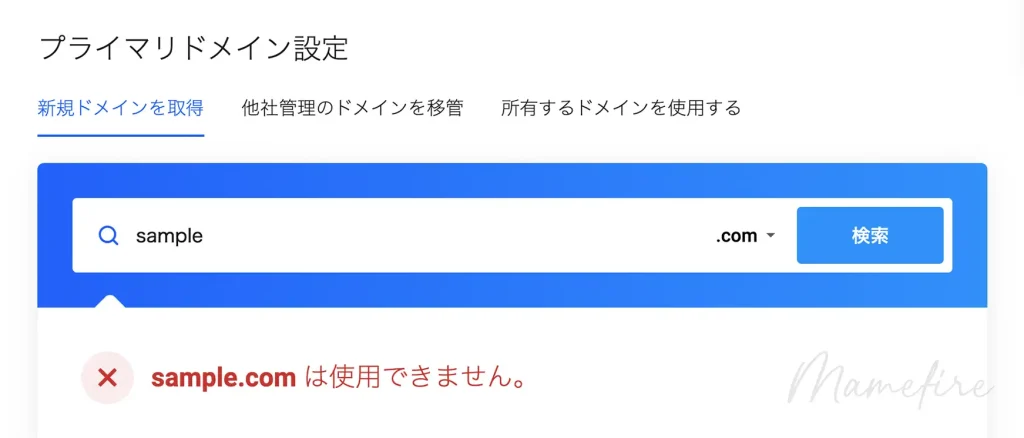
実際に希望のドメインが取得できるか、検索してみましょう。
例えば「sample」.comで検索した場合は、取得できませんでした。短い一般的な名詞などは、既に取得されていることも多いです。
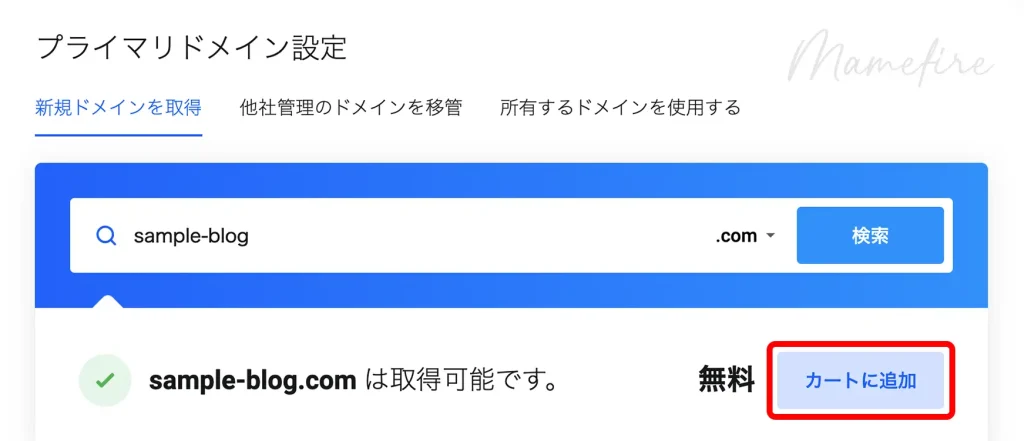
「sample-blog」.comであれば、問題なく取得できますね。
「カートに追加」をクリックして、先に進みましょう。
Whois情報公開代行の設定をする
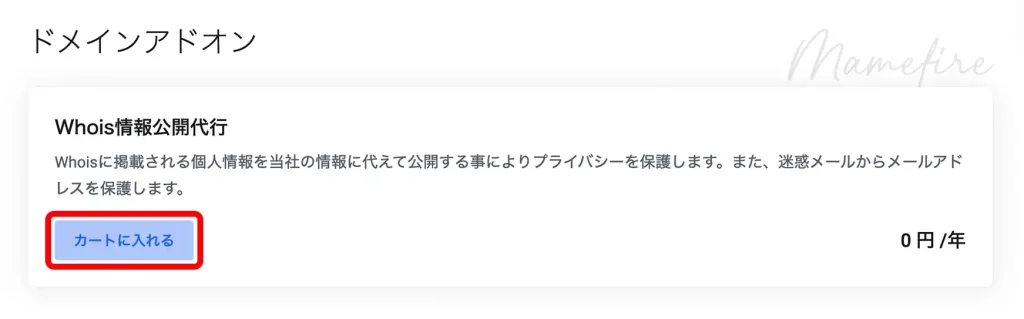
次に、「Whois情報公開代行」の設定を行います。
Whoisというのは、IPアドレスや、ドメイン名の登録者に関する情報を、インターネットを使う人なら誰でも参照できるサービスです。
これはWhoisに掲載される個人情報を、mixhostの企業情報に置き換えて公開することで、プライバシーを保護してくれる設定だと思ってください。
無料で設定できるので、「カートに入れる」をクリックし、先に進みます。
WordPressクイックスタートの設定

「WordPressクイックスタート」の申し込み設定を行います。
「利用する」にチェックを入れ、「サイトのタイトル」「ユーザー名」「パスワード」を入力します。
サイトのタイトルは、後からWordPressの管理画面内から変更することが可能です。まだサイト名が決まっていない場合は、仮のものを入力しておきましょう。
ユーザー名は、英数字で任意のものを設定します。後にWordPressの管理画面にログインするためのIDになるため、「ユーザー名」は必ずメモしておきましょう。
パスワードも、強度インジケーターが100になるように、英数字や記号を組み合わせて任意のものを設定しておきます。後にWordPressの管理画面にログインするためのパスワードになるため、「パスワード」も必ずメモしておきます。
WordPress簡単テンプレートは、プレミアムプラン以上で利用可能ですし、そもそも利用する必要もないでしょう。「利用しない」にうっすらチェックが入っているのを確認しつつ、次に進みます。
会員情報の入力

mixhostの登録がはじめてであれば、「はじめてご利用の方」にチェックが入っているかと思います(そのままでOKです)。
次の6つの項目を入力していきます。
- 種別(個人/法人)
- 姓名
- 住所
- 電話番号
- メールアドレス
- パスワード(任意のものを設定)
※ローマ字部分は、入力フォームにうっすらと表示されている表記を参考に、入力していきましょう。
※「パスワード」は、のちにmixhostの管理画面に入るために必要になります。
WordPressクイックスタートのところで設定した、WordPressログインパスワードとは別になります。注意してくださいね。
※ニュースレターの購読は、チェックを外しても問題ありません。受信したい方は、チェックありで進んでください。
お支払い方法を設定する
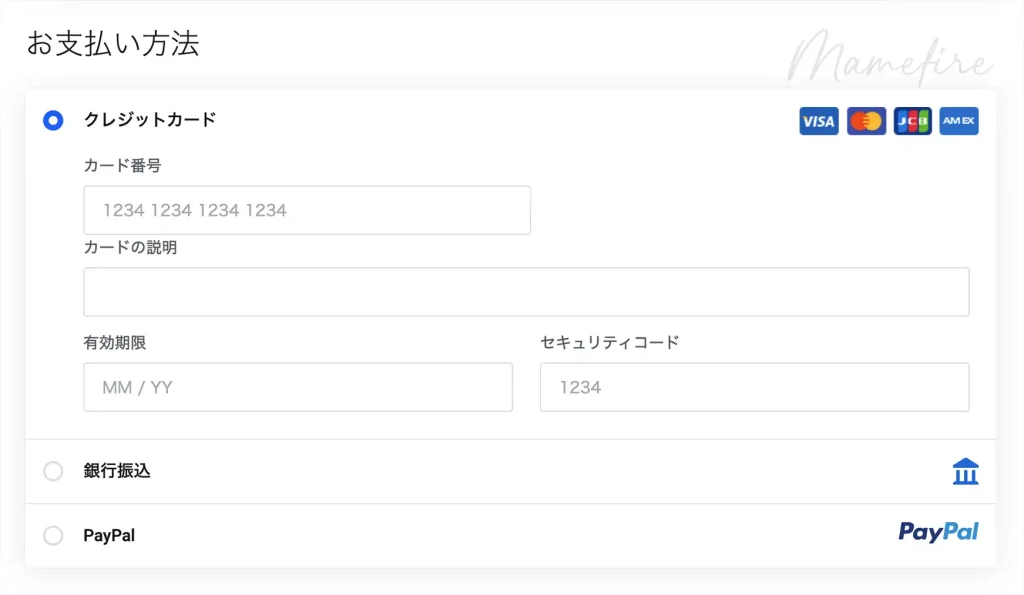
お支払い方法を設定します。クレジットカードで登録しておけば、更新忘れなども起こりにくく安全です。
クーポンがあれば使用する
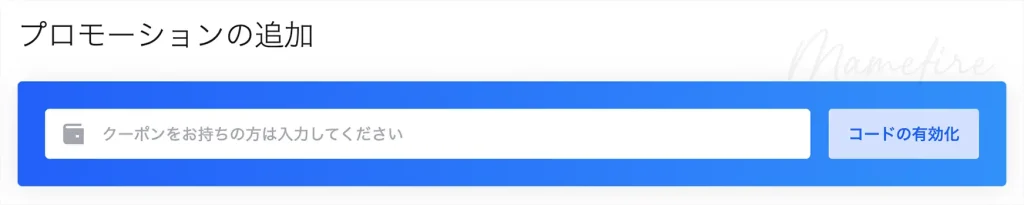
最後に、プロモーションの追加の部分を見ていきます。
もしクーポンをお持ちなら、ここでそのクーポンコードを入力しましょう。

私が確認した際には、ちょうどmixhost公式クーポンが配布されていました(しばらくページを開いていると表示されたりします)。

「クーポンコード」を追加して、「コードの有効化」をクリックします。

クーポンの適用が完了し、割引が適用されていますね。
確認して、申込み完了

パスワード最後に、プラン・契約期間・お支払い額、利用規約を確認したら、「お申込み」をクリックして申込み完了となります。
ドメイン認証を完了する
この後は、注文の確認という画面で、ドメイン情報認証のお願いという記載が表示されますので、確認します。
また、「【重要】【mixhost】ドメイン認証のお願い」という件名のメールが、申込みをした際のメールアドレスに届きますので、開封しましょう。
対応期日:20○○年○月○日 ○○:○○ と記載されている下にURLがあるので、クリックしてアクセスすると、ドメイン認証が完了となります。
これでドメインが有効になり、晴れてWordPressを使い始めることが出来ます。
あなたのWordPressブログを見てみよう

mixhostの申込み完了ページや、mixhostの上部メニューにある「マイメニュー」から、「マイページ」に移動します。
画面中央あたりに「有効なサービス」という表示があると思いますので、ここに先ほど取得したドメインが表示されているので、クリックしてみましょう。
あなたの付けたサイト名と、「Hello World!」という表示がされているページが表示されます。
これが、あなたのブログの初期ページとなります。
もしサイトが表示されないなどのエラーが表示された場合も、慌てる必要はありません。サーバー側の処理が完了していないだけなので、1時間〜24時間程度待ち、改めてアクセスしてみましょう。
丸2日待ってもエラーが出たまま、という場合は、mixhostのヘルプ&サポートページから問い合わせをしてみてください。
WordPress管理画面にアクセスしよう
次に、WordPressの管理画面に入ってみましょう。あなたのWordPress管理画面ログインURLは、以下になります。
※「https://あなたの取得したドメイン/wp-admin/」としても、アクセス可能です。
あなたのブログページが表示されている状態で、ブラウザのURL欄を見てみてください。
「https://あなたの取得したドメイン/」と表示されているはずなので、そのURL末尾に「wp-login.php」を追加して、WordPress管理画面URLにアクセスします。

上記写真のような管理画面が表示されたら、「WordPressクイックスタート」の申し込み設定でメモした、「ユーザー名」と「パスワード」を入力し、「ログイン」ボタンをクリック。管理画面にログインしましょう。
ログインできましたでしょうか?
「ダッシュボード」と上部に表示されている画面が表示されていたら、OKです。これがWordPressの管理画面ホームとなります。
ここまでお疲れ様でした。これで、WordPressブログを始める準備が出来ました!
特に難しいこともなかったね。クイックスタートがあって良かった…!
これから実際に「mixhost」に登録してみたいという方は、この記事を見ながら、順番に進めて行ってくださいね。
月額968円から! WordPressブログを
5分で超簡単スタート。
まとめ
ここまでお読みいただき、ありがとうございました。全3回、稼げるブログのはじめ方シリーズも、一旦完結となります。
いよいよ副業ブログの開始となりますが、「あなたが書きたいこと・詳しいことを、知りたい・困っている読者の方に向けて執筆する」という原則を忘れずに、継続して良いコンテンツを作成して頂ければと思います。
この後の実際のブログ構築や、記事の執筆方法についても、都度アップして行きたいと思います。またちょくちょく覗いて見てくださいね。
 【みんな使ってる!】業界最高水準、Pすぐ貯まる